

Ad-Hoc Network (Pear-to-pear) Mode

https://en.wikipedia.org/wiki/Wireless_ad_hoc_network မှာ Mobile and Hoc Network လို့် သုံးထားပါတယ်။ တိုက်ရိုက်ချိတ်ဆက်မှု ပြုလုပ်နိုင်တဲ့ နည်းလမ်းတစ်ခုလည်း ဖြစ်ပါတယ်။ ချိတ်ဆက်ဖို့်အတွက် Router တို့် switch တို့်လို Access Point တွေ မလိုအပ်လို့်ပါ။ Ad Hoc Mode မှာ Pear-to-pear communication ကို သုံးထားတာကြောင့် device အားလုံးသည် Client တာဝန် ရော AP တာဝန်ကိုပါ ပူးတွဲယူပါတယ်။ Ad Hoc ရဲ့ Meaning ကိုက "အဆင်ပြေသလို၊ အလျဉ်းသင့်သလို" လို့် ဆိုလိုပါတယ်။ ဒါကြောင့် သူတို့က အလျဥ်းသင့်သလို တာဝန်ယူတယ်ပေါ့်။ ဒီလိုချိတ်ဆက်နိုင်ဖို့်အတွက် Ad Hoc Wireless Adapter တွေ တပ်ဆင်ထားဖို့် လိုတာပေါ့လေ။
Ad Hoc Mode မှာတောာ့ Same Channel နဲ့ Same SSID ကို သုံးဖို့်လိုအပ်ပါတယ်။ အပို Hardware တွေ မသုံးချင်ဘူး၊ အိမ်မှာ အလွယ်တကူသုံးမယ် ဆိုတာမျိုးစဉ်းစားရင် Ad Hoc ကို သုံးနိုင်ပါ တယ်။
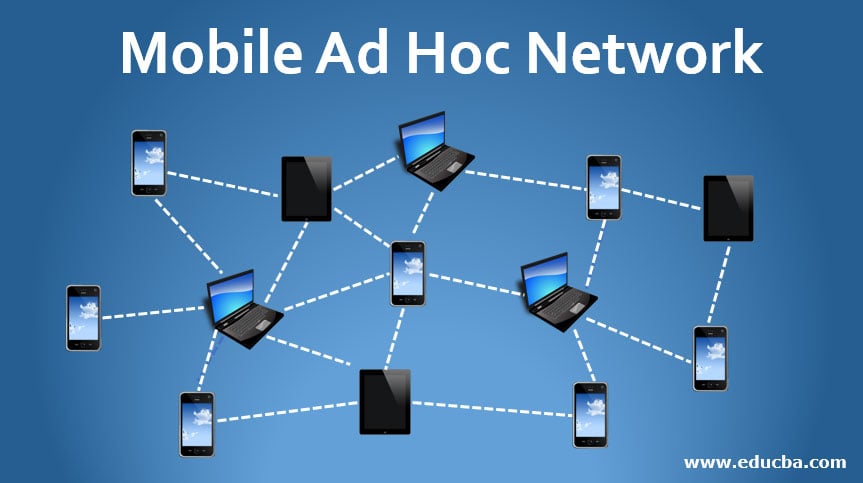
ပုံ မှာ Ad Hoc Network ကို လေ့လာနိုင်ပါတယ။ Ad Hoc ကို IBSS (Independent Basic Service Set) လို့် သိကြပြီးတော့ AP မလိုဘဲ ချိတ်ဆက်နိုင်ဖို့်အတွက်တော့ STA အနည်းဆုံး နှစ်ခု လိုပါတယ်။ ဒါကို Peer-to-peer mode လို့ ခေါ်ကြပါတယ်။
ကြိုးမဲ့ ဖြန့်ဝေမှုစနစ်
ကြိုးမဲ့ ဖြန့်ဝေမှုစနစ် WDS (Wireless Distribution System) မှာ Wireless & AP တွေ ကနေတစ်ဆင့် တစ်ခုနဲ့တစ်ခု ချိတ်ဆက်ဆက်သွယ်ကြပါတယ်။ WDS မှာ အဓိက ဆက်သွယ်မှုပုံစံ နှစ်မျိုးရှိပြီးတော့ Wireless Bridging နဲ့ Wireless Repeating ဆိုပြီး မှတ်ထားနိုင်ပါတယ်။ Wireless Bridging မှာတော့ WDS AP တွေကသာလျင် တစ်ခုနဲ့တစ်ခု ချိတ်ဆက်မှုလုပ်နိုင်ပြီး Wireless Repeating မှာတော့ station တွေကပါ ပါဝင်ချိတ်ဆက်မှု လုပ်နိုင်တာ ဖြစ်ပါတယ်။
https://en.wikipedia.org/wiki/Wireless_distribution_system မှာ Wireless Distribution System ကို အသေးစိတ် လေ့လာနိုင်ပါတယ်။ WDS မှာ Router တွေက Wireless Based Station သို့်မဟုတ် Wireless Repeater အဖြစ် လုပ်ဆောင်နိုင်ပါတယ်။ AP တွေများစွာ သုံးပြီး Wireless Network ကို ပိုပြီး ကျယ်ပြန့်အောင် ဖန်တီးပေးတာပေါ့်။ အဲသည်မှာ Wireless Base Station သည် အင်တာနက် အရင်းအမြစ်နဲ့ ချိတ်ဆက်ရပါတယ။ အင်တာနက် အရင်းအမြစ် လို့ ဆိုတဲ့နေရာမှာ Wired လည်း ဖြစ်နိုင် လို Wireless Network တစ်ခုခုနဲ့ ပြန်လည်ချိတ်ဆက်ထားတာလည်း ဖြစ်နိုင်ပါတယ်။ Wireless Network တစ်ခုရဲ့ အသုံးပြုနိုင်စွမ်းတဲ့ အကွာအဝေးထက် ပြိုပီးလိုအပ်လာတဲ့်အခါ Repeater တွေကိုသုံးပြီးအဲသည်ထက် ပိုမိုကျယ်ပြန့်တဲ့ နယ်ပယ်တစ်ခုထိ ရအောင် စွမ်းဆောင်နိုင်ပါတယ်။ အဲသည်ဖြစ်ရပ်အတွက် နားလည်လွယ်စေဖို့် အောက်ပါ ပုံနှစ်ပုံကို ကြည့်ရှုလေ့လာနိုင်ပါတယ်။
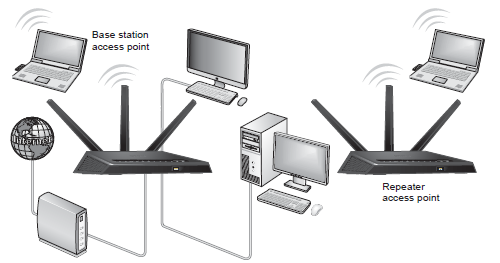

အထက်ပါ ပုံနှစ်ပုံကို နှိုင်းယှဉ်လေ့လာကြည့်ခြင်းဖြင့် WDS လုပ်ဆောင်ပုံကို အကြမ်းဖျင်း သိရှိနားလည်နိုင်မယ်လို့ ယူဆပါတယ်။
Monitor Mode
Monitor Mode အကြောင်းကိုလည်း ကျွန်တော်တို့် သိရှိထားပြီးဖြစ်ဖို့် လိုအပ်ပါတယ်။ WiFi လိုင်းတွေနဲ့ ထိတွေ့ဆက်ဆံရတဲ့အခါ ဒါကို သဘောပေါက်ထားခြင်းကလည်း ကိုယ့်အတွက် တစ်ပန်း သာစေမှာပါ။ Monitor Mode နဲ့ပတ်သက်ပြီး https://en.wikipedia.org/wiki/Monitor_mode မှာ ဖော် ပြရှင်းလင်းထားတာလေးတွေကို စိတ်ဝင်စားဖွယ် သွားဖတ်နိုင်ပါတယ်။ ဒီစာအုပ်မှာတော့ ဒါလေးတွေကို အကြမ်းဖျင်း ဆွေးနွေးပေးသွားပါမယ်။
Monitor Mode ကို RFMON (Radio Frequency MONitor) mode လို့်လည်း ခေါ်ပါ သေးတယ။် သူကဘာလုပ်သလဲဆိုတော့ ကျွန်တော်တို့်ရဲ့ ကွန်ပျူတာမှာ ရှိနေတဲ့ Wireless Network Interface Controller (WNIC) (WiFi Adapter) ကို အသုံးပြုပြီးတော့ Wireless Network ထကဲ လက်ခံ ရရှိလာတဲ့ Traffic တွေကို Monitor လုပ်နိုင်တာပါ။ Packet Sniffing မှာ သုံးတဲ့ Promiscuous Mode နဲ့ မတူတာကတော့် Monitor Mode က AP တွေနဲ့ ပူးပေါင်းစရာမလိုဘဲ Packet တွေကို ဖမ်းယူရနိုင်တာပဲ ဖြ စ်ပါတယ်။
Monitor Mode သည် တကယ့် Wireless Mode တစ်ခုတော့ မဟုတ်ပါဘူး။ ဒါပေမယ့် Wireless Network တွေကို တိုက်ခိုက်တဲ့နေရာမှာတော့ အတော့်ကို အရေးပါပါတယ်။ အတိုချုပ်လေးပြော ရရင် Monitor Mode ဆိုတာသည် filter လုပ်မထားဘဲ ရရှိနိုင်တဲ့ Packet တွေကို Wireless Adapter ကနေ ဖမ်းယူရရှိနိုင်အောင် လုပ်ဆောင်ပေးပါတယ်။ Airodump-ng, Aireplay-ng နဲ့ အခြားသော wireless tool တွေကို သုံးမယ်ဆိုရင်တော့် ကျွန်တော်တို့်ရဲ့ WiFi Adapter ကို Monitor Mode မှာ ထားဖို့် လိုအပ်ပါလိမ့်မယ။် လက်တွေ့ လုပ်စရာလေးတွေ မပါဘဲ ဖတ်နေရတာ စာရှုသူတို့် ပျင်းကောင်း ပျင်းနေမှာ ပါ။ ကျွန်တော်ပြောခဲ့သလိုပဲပေါ့။ ဒါလေးတွေကို သိထားမှသာ နောက်အခန်းတွေကို ပိုနားလည်မှာဖြစ်လို့ မဖြစ်မနေ ဖတ်ထားကြဖို့် လိုအပ်ပါတယ်။ အနည်းဆုံးတော့ Wireless Network တွေရဲ့ သဘောသဘာဝ လိုအပ်ချက်လေးတွေ၊ Monitor Mode ဆိုတာ ဘယ်လိုလေးလဲဆိုတာ လေးတွေကိုတော့ သိထားဖို့် လိုအပ်ပါတယ်။



0 Comments